
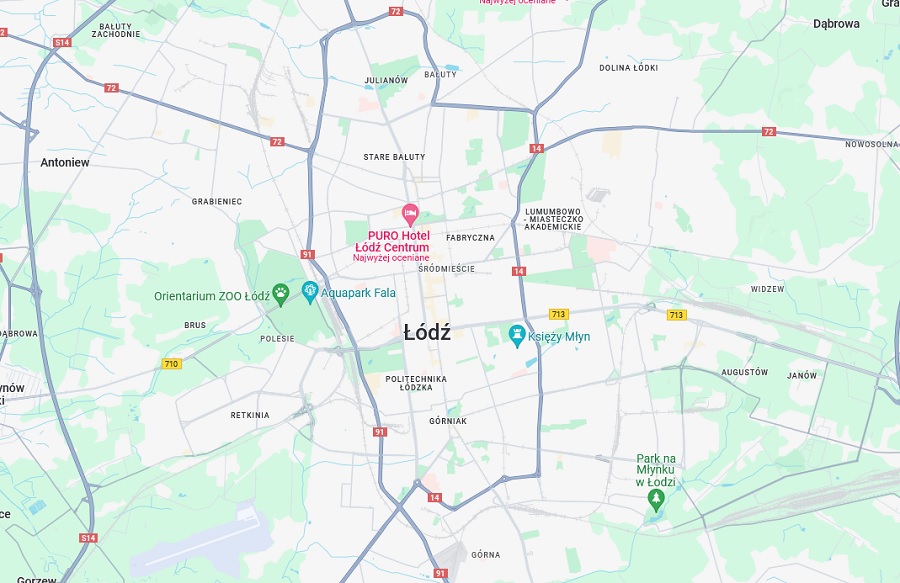
Aby korzystać z Map Google bez internetu (nawigacja, wyszukiwanie miejsc w pobranym obszarze), musisz najpierw mieć zainstalowaną aplikację, a potem pobrać wybrany region. Oto dokładna instrukcja.
Pobieranie mapy offline – krok po kroku (działa prawie tak samo na Androidzie i iOS)
- Otwórz aplikację Mapy Google.
- Upewnij się, że masz połączenie z internetem (najlepiej Wi-Fi) i jesteś zalogowany na konto Google.
- Wyszukaj miasto, region lub miejsce (np. „Warszawa”, „Kraków”, „Mazury”).
- Stuknij nazwę miejsca, które pojawi się na dole ekranu.
- Przesuń opcje w bok (lub kliknij trzy kropki „Więcej”) i wybierz Pobierz mapę offline.
- Pojawi się niebieski prostokąt – możesz go powiększyć, zmniejszyć lub przesunąć, aby objąć dokładnie ten obszar, którego potrzebujesz.
- Sprawdź rozmiar pliku (pokazuje się na dole) i kliknij Pobierz.
Alternatywny sposób (wybór własnego obszaru):
- Kliknij swoje zdjęcie profilowe lub inicjał w prawym górnym rogu.
- Wybierz Mapy offline.
- Kliknij Wybierz własną mapę.
- Dostosuj niebieski prostokąt i naciśnij Pobierz.
Ważne wskazówki
- Rozmiar mapy – im większy obszar, tym więcej miejsca zajmuje (od ok. 50 MB do kilkuset MB). Lepiej pobierać mniejsze, konkretne rejony.
- Na Androidzie możesz zapisać mapy na kartę SD (w ustawieniach Map offline).
- Mapy offline działają do nawigacji samochodowej, pieszej i rowerowej, ale nie pokazują korków na żywo ani niektórych aktualnych informacji.
- Mapy mają ograniczoną ważność – Google automatycznie je aktualizuje, gdy jesteś w zasięgu Wi-Fi (możesz to włączyć w ustawieniach).
- W niektórych krajach/regionach pobieranie offline może być niedostępne z powodów prawnych.
Gdzie znaleźć pobrane mapy?Ikona profilu → Mapy offline – tam zobaczysz listę wszystkich zapisanych obszarów. Możesz je usuwać, aktualizować lub zmieniać nazwę.
Gotowe! Po pobraniu możesz wyłączyć dane mobilne i Wi-Fi – nawigacja w zapisanym obszarze będzie działać offline.